
 Автор
Автор 
Функція приховування альбомів у смартфонах Samsung є важливим інструментом для забезпечення приватності особистих медіафайлів. Це дозволяє користувачеві структурувати галерею, прибираючи з головного екрана технічні папки або конфіденційні фото без їх видалення. Розуміння механізмів відображення таких об’єктів необхідне для швидкого доступу до даних та ефективного керування внутрішньою пам’яттю пристрою One UI.
Відображення об’єктів через меню вибору альбомів
Найбільш поширений спосіб повернути видимість папкам у штатній галереї Samsung — це використання внутрішніх інструментів сортування. Часто користувачі випадково деактивують відображення певних категорій під час налаштування інтерфейсу, через що здається, ніби фотографії зникли з пристрою. Для відновлення доступу необхідно звернутися до глобальних налаштувань перегляду, які дозволяють керувати кожним каталогом окремо.
Алгоритм дій для повернення альбомів:
- Вкладка Альбоми. Відкрийте стандартний додаток «Галерея» та перейдіть у відповідний розділ у нижній панелі.
- Меню опцій. Натисніть на іконку з трьома вертикальними крапками, розташовану у верхньому правому куті екрана.
- Налаштування видимості. Оберіть пункт «Вибір альбомів для відображення» або «Приховати/показати альбоми».
- Активація тумблерів. Знайдіть у списку назви папок, які стали невидимими, та переведіть перемикач у активний стан.
Після виконання цих маніпуляцій обрані папки миттєво з’являться у загальному списку. Варто зауважити, що цей метод працює лише для тих об’єктів, які були створені користувачем або сторонніми додатками, як-от месенджери чи редактори.
Важливо пам’ятати, що стандартні системні папки, такі як «Камера» або «Скриншоти», мають пріоритетний статус у системі One UI. Розробники програмного забезпечення Samsung обмежили можливість їх приховування через це меню, щоб запобігти випадковій втраті доступу до щойно створених знімків або важливих системних зображень, які потребують постійного контролю з боку власника смартфона.
Системні папки завжди залишаються видимими в основному інтерфейсі галереї, оскільки вони є базовими точками збереження контенту, який генерується безпосередньо апаратною частиною пристрою або системою.
Деактивація фільтрації виділених папок
Процес керування видимістю через контекстне меню дозволяє швидко адаптувати робочий простір під поточні потреби. Це не є фізичним переміщенням файлів, а лише зміною атрибута відображення в оболонці.
| Статус | Параметри відображення | Іконка в меню |
|---|---|---|
| Видимий | Тумблер активований, альбом доступний у загальній сітці | Стандартна прев’ю-картка |
| Прихований | Тумблер вимкнений, папка доступна лише через меню вибору | Сіра або напівпрозора |
Для користувачів сучасних версій оболонки One UI 5 та 6 логіка пошуку кнопки «Select albums to show» залишається майже ідентичною, хоча візуальний стиль іконок міг зазнати мінімальних змін. Якщо ви не бачите потрібного пункту одразу, переконайтеся, що ви перебуваєте саме на головному екрані розділу «Альбоми», а не всередині конкретної папки. Саме тут зосереджені всі інструменти для глобальної фільтрації медіаконтенту за джерелами його походження.
Зміна атрибута видимості є безпечною операцією, яка жодним чином не впливає на цілісність даних. Ваші фотографії залишаються у пам’яті смартфона в незмінному вигляді. Це зручно, коли потрібно тимчасово прибрати зайві каталоги для презентації галереї іншим людям або просто для підтримання візуального порядку в структурі внутрішнього сховища пристрою без використання складних інструментів захисту інформації.
Робота з захищеною папкою Knox
Специфіка пошуку контенту, який був переміщений у Secure Folder, полягає в тому, що це окремий рівень захисту на базі технології Knox. У цьому режимі альбоми не просто «не відображаються» — вони зашифровані та ізольовані від основної файлової системи. Це означає, що без спеціального ключа доступу або біометричного підтвердження отримати доступ до таких медіафайлів неможливо навіть через комп’ютер.
Послідовність дій для доступу до Knox:
- Пошук іконки. Знайдіть додаток «Захищена папка» в меню програм або через панель швидкого доступу.
- Авторизація. Введіть встановлений пароль, PIN-код або скористайтеся сканером відбитка пальця для розблокування.
- Вхід у галерею. Відкрийте значок галереї, що знаходиться безпосередньо всередині захищеного середовища.
- Перевірка вмісту. Перегляньте альбоми, які зберігаються в ізольованому просторі.
Якщо ви хочете повернути фотографії до звичайної галереї, необхідно виділити потрібні файли або весь альбом всередині Secure Folder, натиснути «Більше» та обрати опцію «Вивести із захищеної папки». Після цього об’єкти знову стануть доступними для всіх додатків.
Це рішення забезпечує найвищий рівень приватності для конфіденційних знімків. Система Knox створює віртуальну копію додатка галереї з власною базою даних. Таким чином, файли стають невидимими для будь-яких сторонніх утиліт, включаючи хмарні сервіси синхронізації, якщо вони не налаштовані спеціально для роботи в цьому захищеному сегменті пам’яті смартфона.
Ключова особливість полягає в тому, що без успішної авторизації в Knox ці альбоми не побачать навіть професійні файлові менеджери або системні засоби пошуку.
Захищена папка використовує апаратне шифрування, що робить контент недоступним для несанкціонованого перегляду навіть у разі спроби фізичного зчитування пам’яті пристрою.
Перегляд через інструменти Gallery Labs
Для просунутих користувачів Samsung передбачила приховане інженерне меню під назвою Gallery Labs, яке відкриває доступ до експериментальних функцій керування медіа. Цей інструмент дозволяє бачити навіть ті об’єкти, які були заблоковані або приховані за допомогою складних алгоритмів. Часто це єдиний спосіб виявити папки, які система автоматично згрупувала або позначила як несуттєві для загального відображення.
Щоб активувати цей режим, зайдіть у налаштування галереї, перейдіть у розділ «Про галерею» та швидко натискайте на номер версії додатка, доки не з’явиться повідомлення про активацію інженерного меню. Повернувшись назад, ви побачите новий пункт у самому низу списку налаштувань.
Корисні функції Gallery Labs:
- Album entry-locks. Дозволяє побачити альбоми, на які було встановлено програмне блокування або пароль.
- Virtual Album. Відображає логічні структури, створені системою для сортування медіа за датами чи локаціями.
- Developer Tools. Надає доступ до детальної діагностики шляхів збереження кожного зображення.
Використання функції «Album entry-locks» є критично важливим, якщо ви забули, які саме папки були захищені. Це меню дозволяє примусово відобразити всі існуючі каталоги незалежно від їхнього поточного статусу приватності. Це значно спрощує навігацію у великих архівах, де кількість альбомів може обчислюватися десятками або навіть сотнями.
Окрім того, інструменти лабораторії допомагають знайти папки, що були приховані алгоритмами штучного інтелекту галереї. Іноді система вважає певні зображення дублікатами або спамом, переміщуючи їх у невидимі зони для «очищення» візуального простору, і саме через Labs можна відновити їх нормальне відображення в основній сітці.
Використання системного провідника «Мої файли»
Іноді причиною зникнення альбомів є не налаштування інтерфейсу, а технічні файли в пам’яті пристрою. В ОС Android існує спеціальний механізм ігнорування папок мультимедійними сканерами. Якщо в каталозі знаходиться файл із назвою «.nomedia», система автоматично перестає відображати будь-які зображення чи відео з цієї папки в галереї, хоча фізично вони залишаються на місці.
Файл .nomedia — це порожній текстовий документ, який дає команду системі ігнорувати вміст папки при скануванні медіабібліотеки.
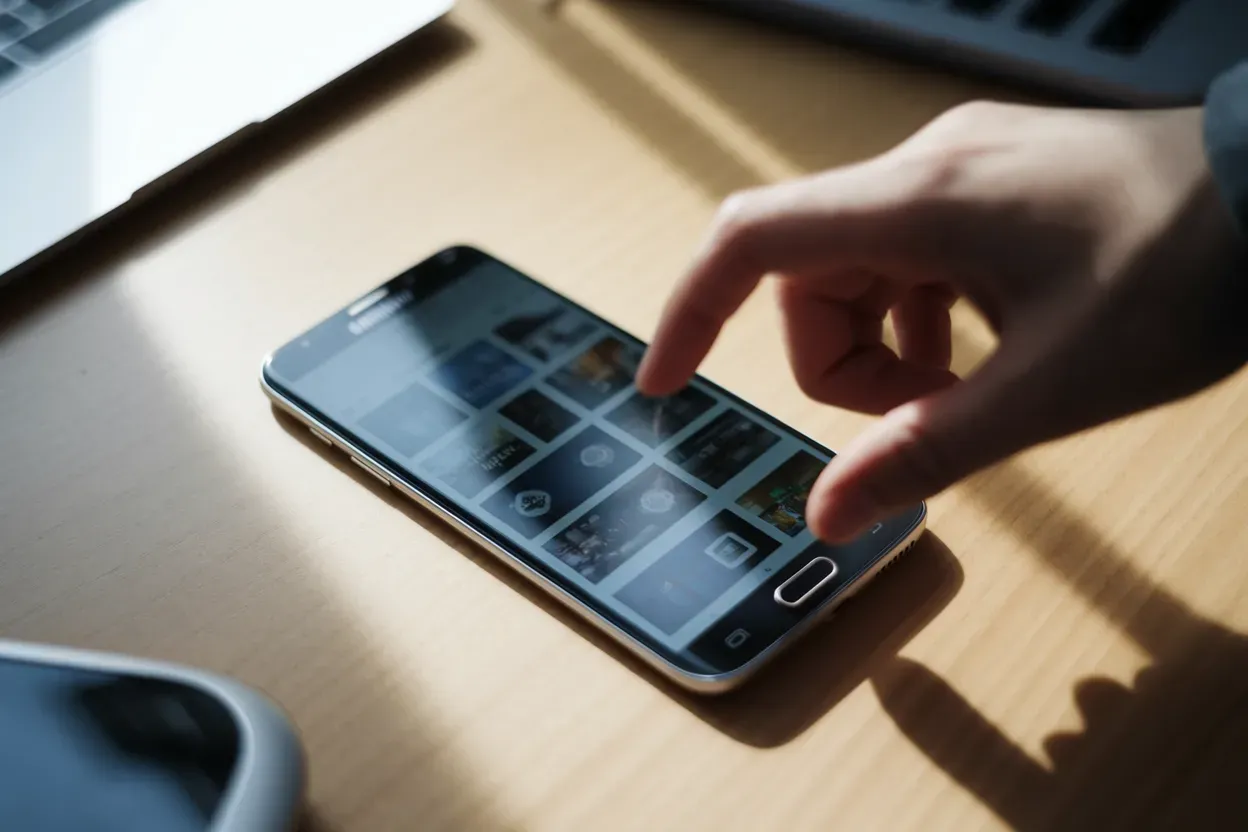
Для виявлення таких «заблокованих» альбомів необхідно скористатися штатним провідником «Мої файли». Спочатку перейдіть у налаштування провідника та обов’язково активуйте опцію «Показ прихованих системних файлів», інакше ви не побачите об’єкти, назва яких починається з крапки.
Стандартні шляхи розташування медіа:
| Тип контенту | Шлях у системі |
|---|---|
| Фото з камери | Internal Storage / DCIM / Camera |
| Збережені картинки | Internal Storage / Pictures |
| Завантаження | Internal Storage / Download |
Знайшовши потрібну папку через провідник, перевірте її вміст на наявність файлу «.nomedia». Якщо він там є — просто видаліть його. Після цього рекомендується перезавантажити смартфон або примусово зупинити додаток «Галерея» в налаштуваннях системи, щоб запустити повторне сканування пам’яті. Протягом кількох хвилин альбом знову з’явиться у вашому звичному списку медіа.
Цей метод є універсальним і дозволяє знаходити навіть ті папки, про існування яких ви могли забути після встановлення певних сторонніх програм. Робота безпосередньо з файловою системою дає повний контроль над контентом, оскільки ви бачите реальну структуру папок у пам’яті Samsung, незалежно від того, як їх намагається інтерпретувати графічна оболонка галереї.
Успішне знаходження прихованого альбому на Samsung залежить від того, чи було це просте програмне приховування через налаштування інтерфейсу, чи використання захищеного середовища Knox. Для швидкого перегляду зазвичай достатньо перевірити меню вибору відображення безпосередньо в галереї, тоді як для глибшого пошуку знадобиться робота з системними файлами або активація інженерних функцій. Кожен метод відповідає певному рівню безпеки, який ви встановили для своїх даних раніше.






Коментарі