
 Автор
Автор 
Сучасний ритм життя диктує перехід на бездротові рішення, де відсутність кабелів стає не просто комфортом, а необхідністю для мобільності користувача.
Технологія Bluetooth перетворилася на універсальний стандарт, що дозволяє миттєво синхронізувати аудіопристрої з будь-яким сучасним гаджетом — від смартфона до телевізора. Це забезпечує стабільну передачу звуку та свободу рухів у радіусі до десяти метрів від джерела сигналу, роблячи процес прослуховування контенту максимально автономним.
Активація режиму сполучення на гарнітурі
Перш ніж пристрій з’явиться в списку доступних для підключення, його необхідно перевести в стан активного пошуку або видимість.
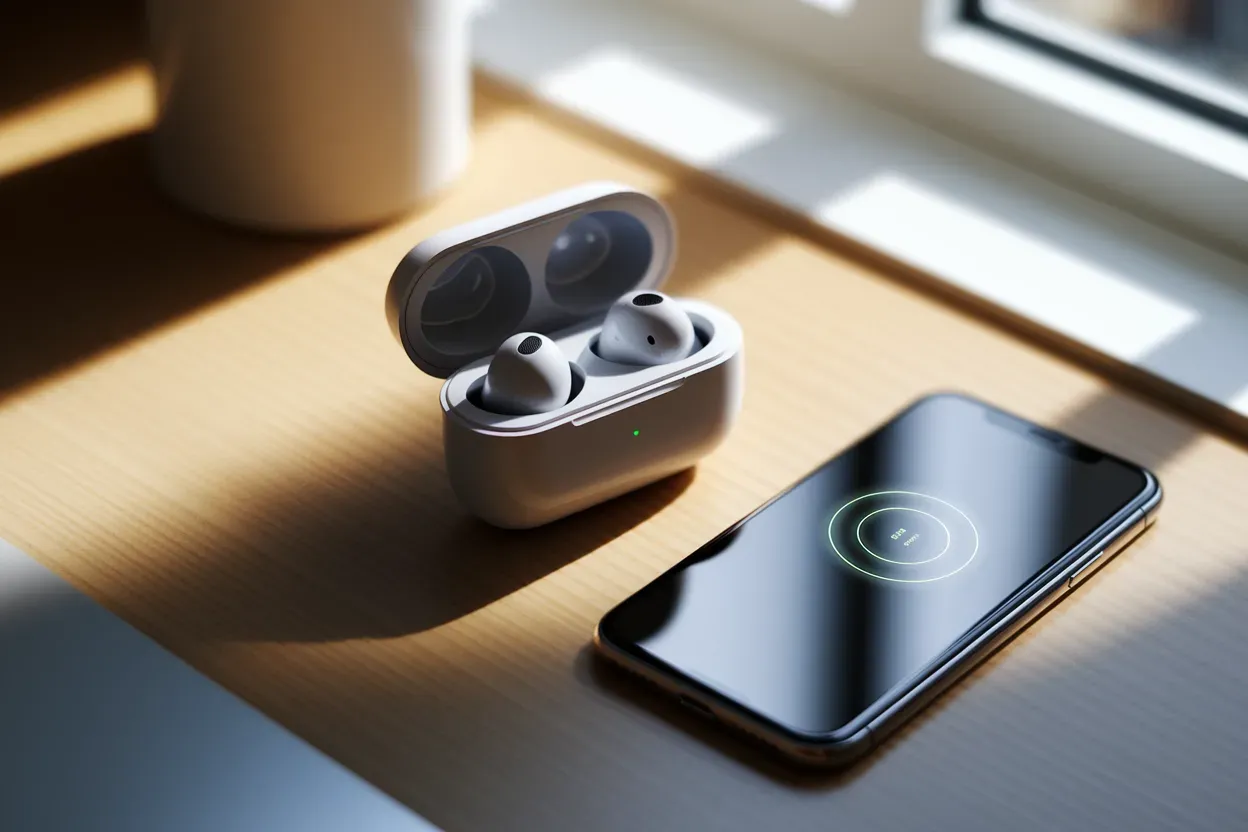
Алгоритм активації режиму:
- Кнопка живлення. Утримуйте клавішу ввімкнення протягом 5 — 7 секунд до початку специфічної світлової індикації.
- Світлові сигнали. Дочекайтеся миготіння світлодіода (зазвичай це поперемінне синє та червоне або швидке біле світло).
- Кейс TWS. Для повністю бездротових моделей часто достатньо просто відкрити кришку футляра або вийняти вкладиші.
- Кнопка Pairing. Деякі накладні моделі мають окрему маленьку кнопку з символом Bluetooth для ініціації з’єднання.
Для більшості повнорозмірних навушників характерним сигналом готовності до роботи є голосове повідомлення Pairing або характерний звуковий тон у динаміках.
Якщо ви використовуєте роздільні вкладиші (TWS), переконайтеся, що вони заряджені, оскільки низький рівень енергії може перешкоджати коректному виходу модуля з режиму сну.
Підключення до смартфонів на базі Android та iOS
Мобільні операційні системи мають автоматизовані механізми розпізнавання периферії, що значно спрощує процес першого налаштування аксесуарів.
Послідовність кроків для телефона:
- Перехід у меню. Відкрийте загальні налаштування та оберіть пункт Bluetooth.
- Активація модуля. Переведіть перемикач у положення “Увімкнено” та зачекайте оновлення списку.
- Вибір пристрою. Знайдіть у переліку назву вашої моделі (наприклад, Sony WH-1000XM5) та натисніть на неї.
- Підтвердження пари. У діалоговому вікні, що з’явиться, підтвердьте запит на створення пари.
На Android — пристроях шлях зазвичай виглядає як “Налаштування — Підключені пристрої — Bluetooth”, тоді як в iOS (iPhone) потрібний розділ розташований на головній сторінці параметрів. Сучасні моделі навушників часто підтримують технологію Fast Pair, яка автоматично виводить вікно з пропозицією підключитися, щойно ви відкриваєте кейс поруч із розблокованим екраном.
Після завершення процедури назва гарнітури переміститься до списку “Мої пристрої” або “Підключено”, а рівень заряду акумулятора зазвичай відображатиметься у верхньому рядку стану поруч із піктограмою сигналу.
Встановлення бездротового зв’язку з комп’ютером на Windows
Настільні комп’ютери та ноутбуки під управлінням Windows вимагають взаємодії через системну панель керування пристроями, яка викликається комбінацією клавіш Win+I.
| Версія системи | Назва розділу в налаштуваннях | Метод додавання |
|---|---|---|
| Windows 10 | Пристрої (Bluetooth та інші) | Кнопка “Додати Bluetooth або інший пристрій” |
| Windows 11 | Bluetooth та пристрої | Кнопка “Додати пристрій” (великий плюс) |
У вікні “Додати пристрій” необхідно обов’язково обрати найпершу категорію з переліку, яка підписана як Bluetooth (миші, клавіатури, аудіо та інше). Система розпочне сканування ефіру, і за кілька секунд у списку відобразиться піктограма навушників із відповідною назвою виробника.
Коли статус зміниться на “Сполучено”, звук автоматично переспрямується на гарнітуру, проте іноді потрібно вручну натиснути на іконку гучності в треї та змінити пристрій відтворення на нову назву. Важливо пам’ятати, що на стаціонарних ПК без вбудованого адаптера Bluetooth це меню буде неактивним до моменту встановлення зовнішнього модуля.
Синхронізація аудіопристроїв з macOS
Екосистема Apple пропонує лаконічний інтерфейс для роботи з периферією, де всі маніпуляції здійснюються через системні параметри в меню Apple (логотип яблука).
Натисніть на значок динаміка в рядку меню зверху, щоб перевірити, чи обрано ваші навушники як основний вихід звуку після підключення.
Перейдіть у розділ “Системні параметри” та оберіть пункт Bluetooth, після чого в правій частині вікна з’явиться список усіх виявлених гаджетів. Знайдіть свої навушники та натисніть кнопку “Під’єднати” або “Connect” — система автоматично встановить зв’язок та запам’ятає цей пристрій для подальшого швидкого перемикання між девайсами одного облікового запису iCloud.
Організація з’єднання з телевізорами Smart TV
Сучасні телевізори підтримують підключення гарнітури, що дозволяє дивитися фільми на великій гучності, не заважаючи оточуючим.
Навігація в меню Smart TV може відрізнятися залежно від бренду, проте логіка пошуку завжди схожа.
Типові розділи меню:
- Вихід звуку. Пункт, де замість динаміків телевізора обирається Bluetooth-аудіо.
- Диспетчер пристроїв. Список усіх підключених аксесуарів, включаючи пульти та клавіатури.
- Аксесуари Bluetooth. Прямий вхід до меню пошуку нових бездротових гаджетів.
Увійдіть у налаштування звуку, оберіть “Список динаміків Bluetooth” та запустіть пошук, одночасно перевівши навушники в режим сполучення. Рекомендується тримати гарнітуру максимально близько до корпусу телевізора (на відстані до 1 метра) саме в момент першої синхронізації, щоб уникнути перешкод від інших домашніх приладів або роутерів.
Використання адаптерів для техніки без вбудованого модуля
Якщо ваш пристрій застарілий і не має вбудованої підтримки Bluetooth, проблему можна вирішити за допомогою компактних зовнішніх передавачів.
Типи та використання адаптерів:
- USB-донгл. Вставляється в порт комп’ютера або ноутбука для додавання функціоналу Bluetooth.
- Аудіо-трансмітер. Підключається до 3.5 мм роз’єму (AUX) телевізора чи музичного центру.
- Встановлення ПЗ. Більшість сучасних USB-адаптерів працюють за принципом Plug-and-Play, але іноді потрібні драйвери.
- Створення пари. Натисніть кнопку на самому адаптері, щоб він почав шукати ваші навушники.
Зовнішні модулі часто забезпечують навіть кращу стабільність сигналу, ніж інтегровані рішення початкового рівня, завдяки винесеним антенам. Після фізичного підключення адаптера в роз’єм процедура сполучення з навушниками ідентична стандартній, проте керування зв’язком може відбуватися безпосередньо через кнопку на корпусі передавача.
Чи залежить успіх налаштування від обраного пристрою?
Незважаючи на візуальні відмінності в інтерфейсах Android, iOS, Windows чи macOS, фундаментальний принцип ініціалізації Bluetooth залишається незмінним для всієї цифрової техніки. Коректність роботи та швидкість передачі звуку залежать не від назви бренду, а від правильного дотримання черговості кроків: спочатку активація режиму видимості на гарнітурі, а потім — підтвердження запиту в операційній системі джерела сигналу.








Коментарі