
 Автор
Автор 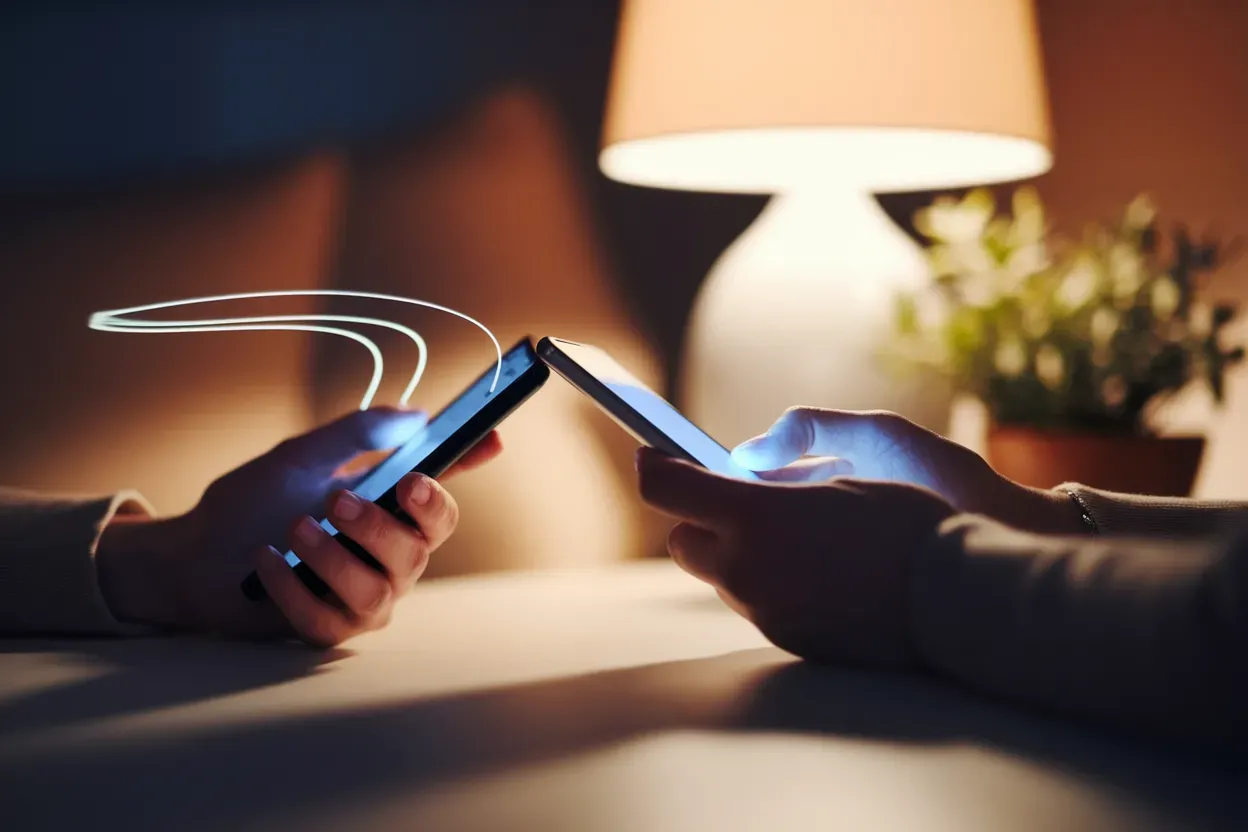
Сучасний темп життя вимагає від мобільних технологій максимальної швидкості та гнучкості, особливо коли йдеться про заміну смартфона або необхідність оперативно поділитися корисним софтом. Еволюція бездротових протоколів передачі даних та розвиток хмарних сервісів трансформували складні раніше технічні процеси на прості маніпуляції, доступні кожному користувачу. Сьогодні міграція програмних продуктів між пристроями відбувається майже миттєво, мінімізуючи зусилля на ручне налаштування та дозволяючи зберегти звичне цифрове середовище без глибоких знань в архітектурі операційних систем.
Копіювання програм між пристроями Android через Google-аккаунт
Найбільш поширеним методом для власників Android є використання вбудованої системи резервного копіювання Google Drive, яка прив’язується до єдиного облікового запису Gmail. Користувачу необхідно відкрити розділ налаштувань на старому смартфоні, знайти пункт «Google» та активувати автоматичне створення бекапу, що збереже перелік встановленого софту в хмарному сховищі для подальшого відновлення.
Порядок дій для синхронізації:
- Активація бекапу. Перевірте стан останньої копії в розділі резервного копіювання Google.
- Авторизація. Увійдіть у той самий Google-аккаунт на новому пристрої під час першого запуску.
- Вибір софту. Оберіть опцію відновлення даних із хмари та позначте прапорцями необхідні додатки.
Під час первинного налаштування нового гаджета система автоматично розпізнає наявність збереженої копії та запропонує завантажити всі раніше придбані та встановлені програми з магазину Google Play. Це дозволяє уникнути ручного пошуку кожного інструменту окремо, забезпечуючи ідентичність набору інструментів на обох девайсах.
Пряма передача об’єктів за допомогою Nearby Share та Quick Share
Технології Nearby Share та Quick Share дозволяють передавати програмні пакети безпосередньо між двома смартфонами, не використовуючи мобільний інтернет або Wi-Fi мережу з доступом до мережі. Процес починається з активації Bluetooth та геолокації на обох гаджетах, після чого на пристрої-відправнику в меню інструментів вибирається потрібна програма та натискається кнопка спільного доступу для виявлення отримувача.
Для успішного завершення операції смартфони повинні знаходитися у безпосередній близькості, оскільки протокол використовує комбінацію Bluetooth для з’єднання та Wi-Fi Direct для швидкісного перекачування файлів.
Після того як на екрані відправника з’явиться іконка цільового пристрою, достатньо натиснути на неї та дочекатися підтвердження прийому на другому телефоні. Система автоматично передасть інсталяційний файл, який залишиться лише запустити для завершення процедури встановлення.
Використання файлів інсталяції APK та Bluetooth-з’єднання
Якщо необхідно передати специфічний софт, який відсутній в офіційних магазинах, або за умов повної відсутності глобальної мережі, доцільно використовувати пряму передачу APK-файлів. Спершу потрібно скористатися файловим менеджером (наприклад, totalcommander.ch), щоб вилучити інсталяційний пакет із пам’яті телефона та підготувати його до відправки через стандартний інтерфейс Bluetooth.
| Версія Bluetooth | Швидкість передачі | Стабільність з’єднання |
| Версія 4.2 | до 1 Мбіт/с | Середня |
| Версія 5.0 і вище | до 2 Мбіт/с | Висока |
Власникам смартфонів варто враховувати, що цей метод потребує попереднього дозволу в налаштуваннях безпеки на «Встановлення з невідомих джерел» для коректної інсталяції отриманого пакета. Bluetooth є універсальним засобом, проте через невисоку швидкість він краще підходить для невеликих утиліт, тоді як об’ємні ігри або важкі графічні редактори можуть передаватися досить тривалий час залежно від покоління модуля зв’язку.
Спеціалізовані утиліти для міграції даних від виробників смартфонів
Провідні бренди пропонують власні програмні рішення, такі як Samsung Smart Switch, Mi Mover або Phone Clone від Huawei, які оптимізовані під конкретне залізо. Ці інструменти забезпечують комплексне перенесення цифрового контенту, включаючи не лише самі файли програм, а й збережені кеші, налаштування інтерфейсу та персональні дані користувача, що робить перехід на новий девайс максимально безшовним.
Покроковий алгоритм використання фірмового софту:
- Інсталяція утиліти. Запустіть відповідний додаток на старому та новому смартфонах одночасно.
- Встановлення зв’язку. Скануйте QR-код, що з’явиться на екрані приймача, за допомогою камери старого телефона.
- Маркування об’єктів. Позначте розділ із програмами та ініціюйте процес передачі даних.
Головна перевага таких сервісів полягає в автоматизації процесу: програма самостійно створює закриту точку доступу, що гарантує високу швидкість обміну. Після завершення копіювання софт самостійно розпакується та з’явиться на робочих столах з тими ж параметрами, що були встановлені раніше.
Перенесення софту та контенту між iPhone за допомогою iCloud
Екосистема Apple пропонує централізований підхід через хмарне сховище iCloud, де зберігається детальна інформація про всі інстальовані продукти.
Для успішної міграції достатньо створити актуальну копію в налаштуваннях Apple ID і потім активувати її на новому гаджеті після введення логіна та пароля.
Вимоги для стабільної роботи:
- Доступ до Wi-Fi. Обов’язкове підключення до безлімітного та швидкісного каналу зв’язку.
- Вільне місце. Наявність достатнього обсягу в хмарі для збереження поточної структури даних.
- Актуальність системи. Бажано мати останні оновлення iOS на обох пристроях.
Важливо розуміти, що через хмару передаються лише ідентифікатори додатків, тому фактичне завантаження виконуваних файлів відбудеться безпосередньо з App Store у фоновому режимі після завершення синхронізації профілю.
Функція «Швидкий початок» для миттєвого налаштування iOS-пристроїв
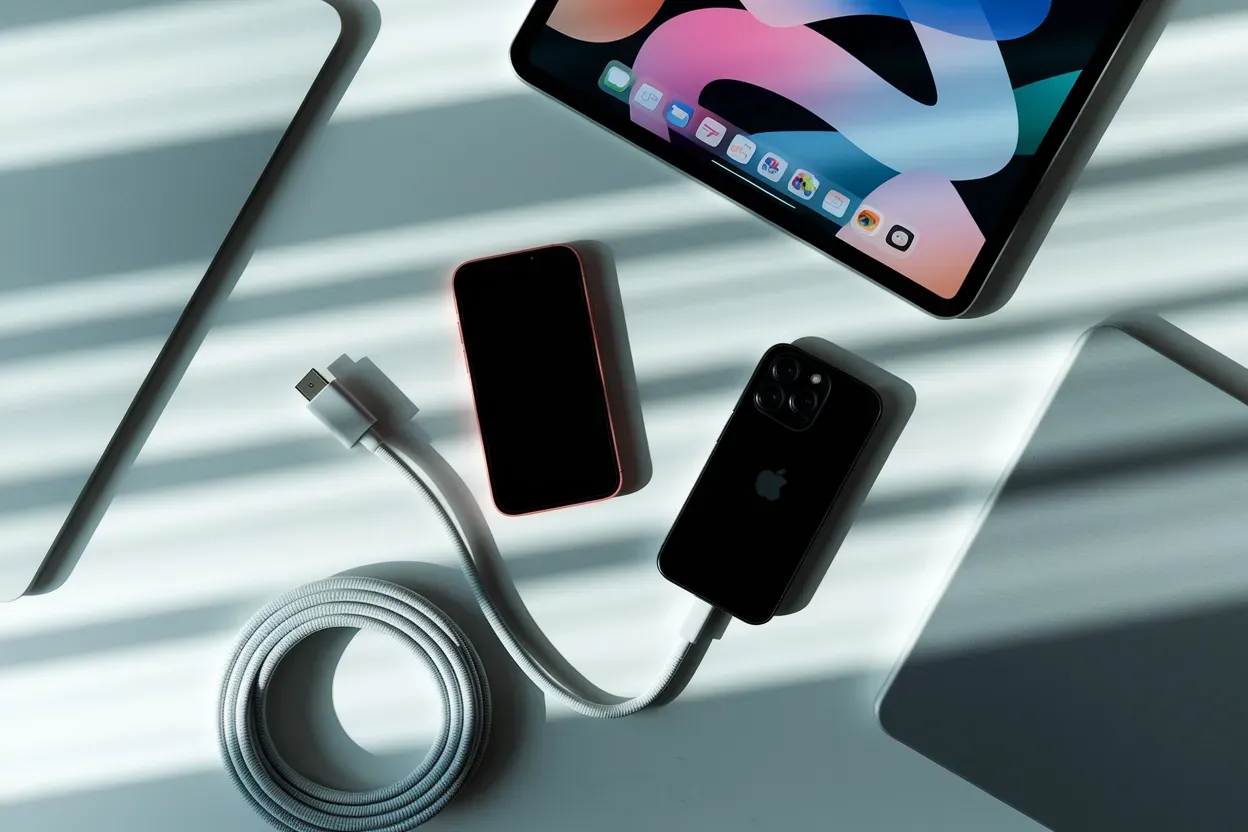
Для тих, хто не бажає залежати від обсягу хмарного сховища, існує технологія Device-to-Device, що реалізована у функції «Швидкий початок». На екрані нового iPhone з’явиться динамічна анімація — синя «хмаринка», яку необхідно відсканувати камерою старого пристрою для встановлення зашифрованого каналу зв’язку та початку прямого перенесення інформації.
Цей метод вимагає, щоб обидва телефони працювали на базі iOS 12.4 або пізнішої версії, а також знаходилися поруч протягом усього періоду копіювання.
Тривалість процедури напряму залежить від сумарного обсягу контенту та швидкості локального з’єднання між модулями Wi-Fi обох пристроїв. Оскільки дані передаються безпосередньо, користувач отримує повну копію системи, включаючи розташування іконок та більшість авторизаційних даних у додатках, що значно прискорює адаптацію до нового гаджета.
Використання сторонніх кросплатформних сервісів передачі
У випадках, коли потрібно налагодити обмін між різними операційними системами або брендами, на допомогу приходять універсальні сервіси на кшталт SHAREit або CLONEit.
| Назва сервісу | Середня швидкість | Сумісність з ОС |
| SHAREit | до 20 Мбіт/с | Android, iOS, Windows |
| CLONEit | до 15 Мбіт/с | Android |
Ці програми працюють за принципом створення тимчасової локальної Wi-Fi мережі, де один пристрій виступає точкою доступу, а інший — клієнтом. Користувач отримує зручний інтерфейс з ієрархічним списком усього контенту, де можна точково вибрати конкретні інструменти, ігри або системні сервіси для трансферу. Такий підхід є оптимальним при необхідності передати велику кількість медіафайлів разом із прикладним софтом за один сеанс зв’язку без використання зовнішніх кабелів чи хмарних облікових записів.
Трансфер через комп’ютер та зовнішні накопичувачі
Використання персонального комп’ютера або зовнішніх флеш-накопичувачів через OTG-адаптер залишається найнадійнішим резервним методом для переміщення критично важливих файлів. Це особливо актуально, коли бездротові модулі працюють нестабільно або потрібно перемістити великі дистрибутиви програм для подальшого автономного встановлення на іншому мобільному пристрої без повторного завантаження.
Черговість кроків при дротовому підключенні:
- З’єднання. Підключіть смартфон до ПК у режимі передачі файлів або вставте накопичувач через OTG.
- Експорт. Знайдіть папку з інсталяційними пакетами (зазвичай Download або Bluetooth) та скопіюйте їх на носій.
- Перенос. Під’єднайте накопичувач до другого телефона та перемістіть файли у внутрішню пам’ять.
Для роботи з Apple пристроями можна використовувати десктопний софт (наприклад, imazing.com), який дозволяє робити вибірковий експорт програм у форматі IPA. Це дає змогу зберігати локальні версії додатків на диску комп’ютера, що є зручним інструментом для архівації рідкісного софту, який з часом може зникнути з офіційного магазину.
Завершальним етапом стане перевірка цілісності скопійованих даних на цільовому пристрої через вбудований провідник.
Який метод виявиться найбільш ефективним саме у вашому випадку? Вибір оптимального інструмента для міграції софту диктується специфікою вашої операційної системи, наявністю стабільного інтернет-каналу та запасом часу. Власникам Android найзручніше покладатися на хмарну синхронізацію Google або швидкісні прямі протоколи, тоді як для екосистеми iOS безумовним фаворитом залишається функція миттєвого налаштування через камеру. Перед початком будь-якої процедури обов’язково переконайтеся, що акумулятори обох гаджетів заряджені мінімум наполовиву, аби уникнути раптового переривання процесу запису даних.







Коментарі