
 Автор
Автор 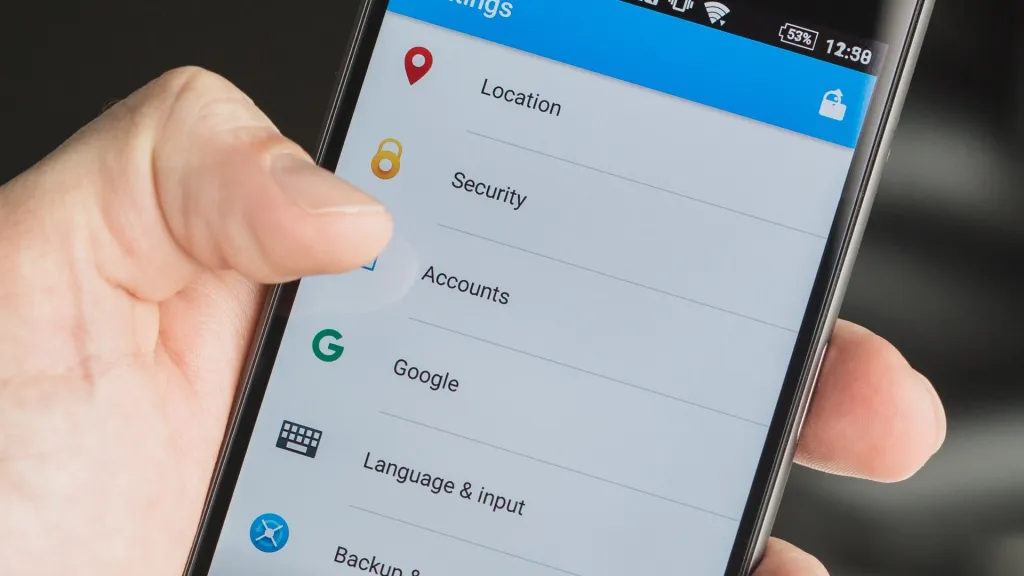
Вихід із Google на телефоні захищає доступ до пошти, Drive, Фото, YouTube та інших сервісів, якщо пристрій іде на продаж, у ремонт чи до чужих рук. На Android звичного “логауту” в додатках Google немає — замість цього з телефона вилучають сам обліковий запис. Це зупиняє синхронізацію і вимикає вхід одразу в усіх сервісах Google на пристрої, не чіпаючи ваш акаунт у хмарі.
Вихід із Google на Android через налаштування
Найшвидший спосіб розлогінитися на Android — прибрати потрібний профіль у системних налаштуваннях. Після вилучення облікового запису пристрій одразу вийде з Gmail, Play, Фото, Картах і YouTube, а синхронізація пошти, контактів і календарів зупиниться. Сам акаунт і всі дані в Google лишаються недоторканими, ви зможете знову ввійти будь-коли.
- Відкрийте Налаштування телефона. Зайдіть у Облікові записи або Користувачі й облікові записи.
- Виберіть Google. Торкніться потрібного облікового запису.
- Натисніть Видалити з пристрою. Або Вилучити обліковий запис і підтвердьте дію.
- Пам’ятайте: це не видаляє акаунт у Google, лише відв’язує його від цього телефону.
Вихід через додаток Gmail
У додатку Gmail немає окремої кнопки “Вийти”. Єдиний робочий варіант — прибрати обліковий запис із пристрою прямо з інтерфейсу Gmail. Це миттєво розлогінить вас не лише в Gmail, а й у всіх інших сервісах Google на цьому телефоні.
- Відкрийте Gmail. Торкніться іконки профілю праворуч угорі.
- Оберіть Керування обліковими записами на цьому пристрої.
- Виберіть акаунт. Далі Вилучити обліковий запис → Підтвердьте.
Прибирання профілю з телефона не видаляє акаунт у хмарі — за потреби просто додайте його знову у налаштуваннях Android або в Gmail.
Вихід із облікового запису в Chrome на телефоні
Щоб розлогінитися лише в браузері, відкрийте Chrome → Меню (три крапки) → Налаштування → торкніться свого профілю → Вийти або Вимкнути синхронізацію. Це вимкне синхронізацію закладок, паролів і історії саме у Chrome на цьому пристрої.
Важливо відрізняти вихід у Chrome від вилучення облікового запису з телефона: перше впливає тільки на дані браузера, друге — на всі додатки Google на пристрої.
Віддалене завершення сеансу на потрібному пристрої
Коли телефона немає під рукою, розлогіньтеся віддалено. Це зручно, якщо втратили пристрій або увійшли в акаунт на чужому телефоні. Із будь‑якого смартфона чи комп’ютера відкрийте свій акаунт Google і заверште сеанс на вибраному пристрої.
- Відкрийте Gmail. Іконка профілю → Керування обліковим записом Google.
- Безпека. Ваші пристрої → Керування всіма пристроями.
- Виберіть потрібний пристрій. Вийти → Підтвердьте.
Тих самих кроків достатньо й у браузері на комп’ютері. Якщо телефону немає назавжди, крім виходу з сеансів варто змінити пароль акаунта.
Вихід на смартфоні Xiaomi (MIUI)
У MIUI назви пунктів можуть трохи різнитися, але логіка та сама: видаляємо профіль Google із системи — і пристрій автоматично виходить із усіх сервісів. Перед дією переконайтеся, що маєте пароль, PIN або графічний ключ для підтвердження.
- Налаштування. Акаунти або Акаунти та синхронізація → Google.
- Оберіть потрібний акаунт. Три крапки або кнопка Видалити обліковий запис → Підтвердьте.
У різних версіях MIUI пункти можуть називатися “Паролі та облікові записи”, “Користувачі й акаунти” тощо — шукайте розділ керування акаунтами та дійте за наведеним алгоритмом.
Кілька акаунтів: вихід та обмеження
У веб‑Gmail вихід із профілю зазвичай відбувається для всіх доданих облікових записів одразу. Точкового виходу лише з одного з кількох акаунтів на вебі немає — після натискання “Вийти” доведеться знову додати потрібний акаунт.
“Єдиний спосіб вийти з додатка Gmail — вилучити свій обліковий запис із телефона або планшета.”
Що змінюється після вилучення облікового запису з телефона
Пристрій припиняє доступ і синхронізацію в Gmail, Google Play, Картах, Фото, YouTube й інших сервісах Google для вилученого профілю. Повідомлення, контакти й події цього акаунта перестануть оновлюватися на телефоні.
Обліковий запис у Google не видаляється — усі листи, файли, фото та покупки зберігаються у хмарі. Повторний вхід поверне пошту, контакти та синхронізацію на пристрої.
Без синхронізації не працюватимуть резервні копії, автопоновлення додатків і доступ до придбаних підписок у Play для цього профілю, доки його не додасте знову.
Вихід усюди за один раз: зміна пароля
Зміна пароля завершує активні сеанси на більшості пристроїв і просить авторизуватися знову. Це корисно, якщо втратили контроль над пристроєм або підозрюєте несанкціонований доступ. Змінити пароль можна у своєму акаунті Google в розділі Безпека.
- Відкрийте меню акаунта Google. Перейдіть у розділ Безпека.
- Розділ “Як ви входите в Google”. Пароль → Змініть пароль і підтвердьте.
Керування автоматичним входом у Chrome
Опція “Дозволити вхід у Chrome” пов’язує веб‑вхід у сервіси Google із входом у сам браузер. Якщо не хочете, щоб Chrome автоматично прив’язувався до акаунта на телефоні, вимкніть цю функцію — тоді вхід у Gmail чи YouTube не авторизуватиме браузер.
- Chrome. Меню → Налаштування → Ви й Google → Сервіси Google → вимкніть “Дозволити вхід у Chrome”.
За потреби можете також вийти або вимкнути синхронізацію в розділі профілю Chrome — це вплине тільки на закладки, паролі й історію в браузері, а не на інші додатки Google на телефоні.
Що обрати: прибрати акаунт із телефона чи розлогінитися віддалено
Коли телефон у вас — вилучайте обліковий запис у налаштуваннях або через Gmail, щоб розлогінитися в усіх додатках. Коли доступу до пристрою немає — завершіть сеанс віддалено у розділі Безпека. Для браузера достатньо виходу з Chrome. Якщо потрібен “тотальний” вихід усюди, змініть пароль.







Коментарі